
Пример оформления акта сверки в 1С
Рассмотрим пошаговую инструкцию как сделать акт сверки в 1С 8.3 на примере демо-базе. В качестве нашей организации будет выступать ООО ТД «Комплексный», а в качестве контрагента — Внуковский комбинат бортового питания. Формировать акт сверки взаиморасчетов мы будем за второй квартал 2017 года.
Для начала разберемся где найти в 1С 8.3 акт сверки. Интересующий нас документ расположен в меню «Продажи» или «Покупки».
Чтобы сформировать новый акт сверки в 1С нужно нажать на кнопку «Создать».
Заполним шапку документа — выберем контрагента, организацию, валюту сверки, договор и период.
Далее пройдемся по всем вкладкам данного документа и заполним их.
Первым делом перейдем на закладку «Счета учета расчетов». Она заполнилась автоматически. Данные в этой табличной части можно редактировать самостоятельно
Обратите внимание, что именно по ним будет произведено дальнейшее автоматическое заполнение взаиморасчетов
Заполнение документа
На первой вкладке этого документа 1С 8 отражаются данные, которые отражены в нашей организации. Конечно же, их можно заполнить вручную, но это крайне неудобно.
Над табличной частью нажмите на меню «Заполнить». Перед вами предстанет выбор из двух вариантов заполнения:
- «По нашей организации и контрагенту». В данном случае программа заполнит данными о расчетах обе вкладки: «По данным организации» и «По данным контрагента». После предоставления контрагентом сведений мы уже вручную можем откорректировать соответствующую вкладку.
- «Только по нашей организации». А этой ситуации автоматически заполнятся только данные по нашей организации.
В том случае, если после автоматического заполнения в документ не попали какие-либо документы, первым делом проверьте указанные на соответствующей вкладке счета и договор в шапке. Возможно, вы просто неверно настроили фильтрацию, по которой происходил отбор.
Вкладку с данными контрагента можно заполнить из предыдущей вкладки, как было описано ранее. Так же на ней доступна самостоятельная кнопка «Заполнить». По сути, происходит копирование данных нашей организации (с первой вкладки). В дальнейшем эти данные при необходимости подлежат корректировке.
В самой нижней части документа отражается не только остаток на начало и конец периода, но и расхождения с организацией и контрагентом соответственно.
Согласование
На вкладке «Дополнительно» вы можете настроить некоторые параметры печатных форм данного документа, например, подписантов сторон.
В том случае, когда акт сверки формируется не по какому-то конкретному договору с контрагентом, а по всем расчетам, можно разбить данные по договорам, установив соответствующий флаг.
Так же на вкладке «Дополнительно» присутствуют еще настройки указания названий документов и вывода счетов-фактур.
После того, как вы провели сверку с контрагентом и обе стороны ее подписали, установите в соответствующем документе флаг «Сверка согласована». Это позволит сделать документ недоступным для случайного редактирования. Никаких движений данный документ не производит.
Распечатка акта сверки
В меню «Печать» данного документа вы можете распечатать три печатных формы Акта сверки. Первые две практически ничем не отличаются за исключением места для печати.
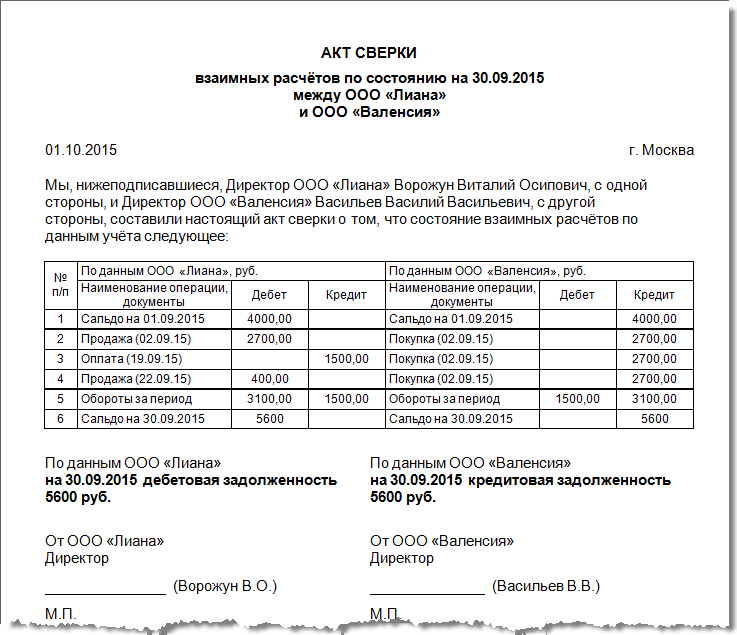
Печатная форма акта сверки приведена на изображении ниже. Напоминаем, что законодательство не утвердило унифицированной формы для данного документа.
Что такое акт сверки расчётов и как его составить?
Акт взаимных расчётов — это бухгалтерский документ, относящийся к категории необязательных для оформления. В нём, как следует из названия, обе стороны проведённой сделки (например, поставки товара или купли-продажи других активов) приводят свои данные относительно общей стоимости операции. Если значения по каждой позиции (обычно в паре дебет—кредит) совпадают, дальнейших уточнений не требуется; в обратном случае любой из контрагентов или оба одновременно могут инициировать начало масштабных разбирательств, вплоть до подачи искового заявления в суд.


Акт взаимных расчётов — необязательный документ, составляемый по желанию одной из сторон сделки
В настоящее время организации и частные предприниматели имеют право не заверять составленные ими бухгалтерские документы печатями и штампами: достаточно подписей ответственных лиц (главного бухгалтера, начальника отдела, директора предприятия и так далее).
Обычно акт сверки расчётов составляется специалистом бухгалтерского отдела; если такового в структуре не предусмотрено (это особенно актуально для индивидуальных предпринимателей), заполнить и заверить бланк может любой уполномоченный сотрудник, в том числе из приведённого выше списка.
Последняя, впрочем, может быть поставлена под сомнение в ходе судебных разбирательств, если оба или один из контрагентов всё же решили не проставлять на документе оттиски печатей или штампов. Устоявшейся судебной практики по данному вопросу не существует: вполне может случиться, что сторонам спора, и так вынужденным терять время в попытках доказать свою правоту, в дополнение придётся оспаривать решение суда касательно юридической силы предъявленного акта взаимных расчётов. Не нужно жалеть усилий: вовремя поставленный оттиск поможет в дальнейшем ускорить процесс.
Особенности оформления и использования документа:
- Акт взаимных расчётов составляется в двух экземплярах — по одному для каждой стороны. Как нетрудно догадаться, по завершении сверки у каждой стороны остаётся свой экземпляр с подписью контрагента.
- По составлении акт распечатывается, подписывается уполномоченным лицом и отсылается второй стороне контакта. Та в свою очередь производит расчёты на основании имеющихся у неё данных и, если итоги совпадают, подписывает оба экземпляра, после чего возвращает один организации-составителю.
- С целью ускорить процесс юридическое лицо, являющееся автором документа, может указать в сопроводительном письме сроки, в которые его необходимо возвратить.
- Правильно оформленный и подписанный представителями обеих сторон (ещё лучше — заверенный печатями) акт сверки расчётов может служить основанием для прерывания срока исковой давности, составляющего три года. Если в течение этого времени один из контрагентов направил другому указанный документ, а тот подписал его, срок давности начинает отсчитываться снова.
Порядок заполнения акта взаимных расчётов:
- В заголовке необходимо указать:
- наименование документа («Акт сверки», «Акт взаиморасчётов» и так далее);
- отчётный период (неделя, месяц, год и так далее; например, «30 октября 2017 года — 30 ноября 2018 года»);
- полные наименования контрагентов (при необходимости можно использовать официальные сокращённые названия), обычно в последовательности поставщик услуги — потребитель;
- номер и дату заключения договора, ставшего основанием для составления акта.
- В графы таблицы, разделённой на две одинаковые части для каждой из сторон, заносят следующие данные:
- дату приходно-расходной операции (не сверки);
- дебет и кредит (естественно, что у контрагентов они находятся в противоположных ячейках);
- общий оборот за указанный период (одно число);
- сальдо.
- Под таблицей нужно указать текущую задолженность по результатам каждой стороны — разумеется, эти значения также должны быть идентичны. Если задолженность отсутствует, необходимо сделать соответствующую запись.
- Заключительный раздел — подписи ответственных лиц и, по возможности, печати или штампы организаций-контрагентов.
Первичка в акте сверки
На какие документы нужно ссылаться в акте сверки, чтобы потом его можно было использовать в суде?
Акт сверки — это обобщающий регистр, сводный документ. Если нельзя установить, на основании какого первичного документа в акт сверки внесена та или иная позиция, то суд не признает ни передачу товара, ни денежные обязательства.
Если речь о поставке товара, в акте нужно указывать документ, который свидетельствует о переходе права собственности (например, товарная накладная). Это общее правило. Но стороны могут договориться о том, что право собственности переходит в иной момент. Тогда и обязательство по оплате товара будет возникать в другой момент, и в акте сверки надо будет ссылаться на другой документ.
Путаница часто возникает в момент отгрузки товара. Одна сторона указывает в акте документ, который свидетельствует об отгрузке товара, другая сторона обосновывает сумму обязательств товарной накладной. Так делать нельзя: контрагенты должны ссылаться на один и тот же документ и это должна быть товарная накладная.
Если в акте сверки не указан первичный документ, на основе которого составлен этот акт, суд не признает такие обязательства.
То же касается займов. Сам по себе акт сверки их не подтверждает, что между контрагентами возникли заемные отношения. В акте нужно указывать, на основании какого документа — платежного поручения или договора — возникли эти обязательства.
Как составлять акт сверки взаиморасчетов с поставщиком, если поставщик отправил товар, а мы его еще не получили ?
Действительно, такая ситуация может возникнуть, если стороны договорились сверяться раз в месяц и в конце месяца товар был отгружен, но еще находится в пути.
Образец заполнения акта сверки взаиморасчетов 2019 с комментариями эксперта смотрите в статье «Что важно знать об акте сверки взаиморасчетов» (шаблон можно скачать)
Как составить акт сверки Excel
Вот пошаговое руководство о том, как составить акт сверки Excel:
1. Определите цель акта сверки: прежде чем начать, вы должны определить, что именно хотите сверить в Excel-таблице. Например, вы можете хотеть проверить суммы в столбцах или сверить данные между двумя различными таблицами.
2. Создайте две таблицы: для начала, создайте две таблицы в Excel: одну с «источником» данных, которую вы хотите сверить, и вторую с «целевыми» данными, с которыми вы будете сравнивать. Удостоверьтесь, что оба набора данных имеют одинаковую структуру и содержат одинаковые столбцы.
3. Выполните сверку данных: сравните значения в каждой ячейке между двумя таблицами. Обычно, при сверке данных используется специальная формула, которая автоматически выделяет различающиеся ячейки. Например, вы можете использовать формулу IF для проверки совпадения значений и пометки различающихся ячеек красным цветом.
4. Документируйте результаты: после того, как вы завершили сверку данных, запишите результаты в акте сверки. Укажите, какие ячейки различаются, а также причину возникновения различий, если это необходимо.
5. Проанализируйте результаты: проанализируйте результаты сверки и определите, какие изменения необходимо внести. Возможно, вам потребуется исправить ошибки в исходной таблице, чтобы данные совпали с целевыми данными.
6. Подготовьте отчет: если акт сверки Excel предназначен для внешнего использования, подготовьте отчет о своих действиях и результате сверки. Отчет может включать общую информацию о таблицах, использованных формулах и причинах возникновения различий.
В заключение, акт сверки Excel является полезным инструментом для проверки точности данных в Excel-таблице. Если вы следуете этому пошаговому руководству, вы сможете подготовить качественный и информативный акт сверки Excel, который поможет вам в анализе данных и обнаружении ошибок.
Мы составляем свою версию акта
Заходим в раздел «Покупки» пункт «Акты сверки расчетов»:
Создаём новый документ «Акт сверки расчетов с контрагентом». Заполняем контрагента продмаркет и указываем период, за который составляется акт сверки (3 квартал):
Если бы потребовалось произвести сверку по какому-то конкретному договору, нужно было бы указать его в поле «Договор». Но мы проводим общую сверку по всем договорам, поэтому оставляем поле договор пустым.
Переходим на закладку «Дополнительно» и указываем представителей нашей организации и представителей продмаркета.
Так как мы делаем сверку по всем договорам, удобно будет, если в печатной форме строчки будут разбиты по договорам. Для этого ставим галку «Разбить по договорам»:
Переходим на закладку «Счета учета» и отмечаем здесь бухгалтерские счета, которые нужно анализировать для сверки наших расчётов с контрагентом. Здесь представлены наиболее типовые счета (60, 62, 66. ), но есть возможность добавить новые (кнопка «Добавить»):


Наконец, переходим на закладку «По данным организации» и нажимаем кнопку «Заполнить по данным бухгалтерского учёта»:
Табличная часть заполнилась первичными документами и суммами расчётов:
Проводим документ и печатаем акт сверки:
Из него видно, что задолженность друг перед другом на начало периода у нас нулевая, а на конец периода продмаркет должен нам 2500 рублей.
Обратите внимание на то, что в этом акте пока заполнены только наши данные. Данные контрагента (продмаркета) нам ещё только предстоит узнать
Как вы примирите расходы по мере использования telco?
Чтобы отслеживать расходы на оплату по мере использования (PAYG) для продуктов telco, проверка как ваши ежедневные данные об использовании, так и ежемесячных данных выверки счетов. Это делается следующим образом:
Выверка ежедневного использования: отображается ежедневное количество минут звонков и плата за каждую используемую службу. BillingPreTaxTotal Найдите ежедневные расходы и свойство NumMin в AdditionalInfo течение минут вызова.
Примечание.
Количество в данных о ежедневном использовании не отображает точные минуты вызова.
| CustomerName | ProductId | SkuId | ProductName | ИспользованиеDate | ChargeType | UnitPrice | Количество | UnitType | BillingPreTaxTotal | Выставление счетов | Дополнительноеinfo | EffectiveUnitPrice |
|---|---|---|---|---|---|---|---|---|---|---|---|---|
| Constoso | CFQ7TTC0JL2N | 1 | План международных звонков Microsoft 365 — исходящий сша | 17.09.2021 | Новый | 1 | 0.1524 | За вызов | 0,15 | USD | { NumMin: 0.2} | 0.984251969 |
| Constoso | CFQ7TTC0JL2S | 1 | Microsoft 365 Аудиоконференции — исходящий трафик США | 9/18/2021 | Новый | 1 | 6.6275 | За вызов | 6.623381835 | USD | { NumMin: 24.1} | 0.999378625 |
| Constoso | CFQ7TTC0JL2S | 1 | Microsoft 365 Аудиоконференции — исходящий трафик США | 21.09.2021 | Новый | 1 | 2,97 | За вызов | 2.968154515 | USD | { NumMin: 10.8} | 0.999378625 |
| Constoso | CFQ7TTC0JL2S | 1 | Microsoft 365 Аудиоконференции — исходящий трафик США | 9/22/2021 | Новый | 1 | 0.0585 | За вызов | 0.05846365 | USD | { NumMin: 0.3} | 0.999378625 |
| Constoso | CFQ7TTC0JL2S | 1 | Microsoft 365 Аудиоконференции — исходящий трафик США | 9/23/2021 | Новый | 1 | 0.4485 | За вызов | 0.447924684 | USD | { NumMin: 2.3} | 0.998717244 |
| Constoso | CFQ7TTC0JL2S | 1 | Microsoft 365 Аудиоконференции — исходящий трафик США | 9/24/2021 | Новый | 1 | 0.0975 | За вызов | 0.097374931 | USD | { NumMin: 0.5} | 0.998717244 |
| Constoso | CFQ7TTC0JL2S | 1 | Microsoft 365 Аудиоконференции — исходящий трафик США | 9/29/2021 | Новый | 1 | 0.156 | За вызов | 0.15579989 | USD | { NumMin: 0.8} | 0.998717244 |
| Constoso | CFQ7TTC0JL2S | 1 | План международных звонков Microsoft 365 — исходящий сша | 9/29/2021 | Новый | 1 | 0.2114 | За вызов | 0.211128825 | USD | { NumMin: 1.4} | 0.998717244 |
| Constoso | CFQ7TTC0JL2S | 1 | Microsoft 365 Аудиоконференции — исходящий трафик США | 30.09.2021 | Новый | 1 | 0.178 | За вызов | 0.177771669 | USD | { NumMin: 8.9} | 0.998717244 |
| Всего | 10.89 | 49.3 |
Ежемесячное выверка счетов. Это показывает общие ежемесячные затраты и минуты звонков для каждой службы. Проверьте Total ежемесячные затраты и BillableQuantity минуты звонка.
| CustomerName | ProductId | SkuId | НаименованиеПродукта | ChargeType | UnitPrice | Количество | Промежуточный итог | TaxTotal | Всего | Валюта | ChargeStartDate | ChargeEndDate | EffectiveUnitPrice | BillableQuantity |
|---|---|---|---|---|---|---|---|---|---|---|---|---|---|---|
| Contoso | CFQ7TTC0JL2N | 1 | План международных звонков Microsoft 365 — исходящий сша | Создать… | 0.381 | 1 | 0,36 | 0,36 | USD | 01.09.2021 | 30.09.2021 | 0.381 | 1,6 | |
| Contoso | CFQ7TTC0JL2S | 1 | Microsoft 365 Аудиоконференции — исходящий трафик США | Создать… | 0.352836167 | 1 | 10,53 | 10,53 | USD | 01.09.2021 | 30.09.2021 | 0.352836167 | 47.7 | |
| Всего | 10.89 | 49.3 |
Помните, что расходы PAYG начинаются после того, как ваше свободное время разговора полностью используется. Вы можете сопоставить расходы и минуты звонков между ежедневным использованием и ежемесячным счетом.
Ваши расходы и минуты звонков отображаются по типу звонка (внутренний, международный и бесплатный звонок). Таким образом, вы можете увидеть именно то, что вы оплачиваете. Общее число и (до уплаты налогов) имеют то же значение и равно сумме NumMin.
Инструкция по составлению
Для начала необходимо обратить внимание на несколько рекомендаций:
В документе обязательно указывают отчетный период, за который производится сверка.
Всегда следует указать дату его составления. Она необязательно должна быть связана с отчетным периодом. Например, акт составлен 29 января 2018 года, в то время как отчетный период – с 1 января 2017 по 31 декабря 2017 года.
Стороны указывают не только виды операций (услуг), но и документы, на основе которых был произведен их учет (например, счет-фактуры).
Как правило, указывают не только итоговую сумму, но и начальный баланс (сальдо).
В конце страницы представители сторон ставят свои подписи. Как правило, право подписания имеет главный бухгалтер
Также он может быть подписан и руководителями – это особенно важно в тех случаях, когда между партнерами есть разногласия по поводу расчетных операций.
Таким образом, составление акта позволяет упростить процедуру сверки взаиморасчетов и подтвердить факт отсутствия претензий между заказчиком и исполнителем. Документ обычно составляется в печатном виде, помарки и исправления в нем не допускаются.
Какими бы ни были доверительными отношения между контрагентами (физическими, юридическими лицами и индивидуальными предпринимателями), проводить взаиморасчёты время от времени необходимо. Оформление акта сверки расчётов не свидетельствует о наличии у одной стороны подозрений относительно благонадёжности другой; это столь же будничная процедура, как инвентаризация кассы или заполнение бланков ведомости на выдачу зарплаты. Злоупотреблять ею, разумеется, не стоит, иначе всё взаимодействие деловых партнёров сведётся к непрерывной обработке уже совершённых операций, но и пренебрегать возможностью подвести годовые или квартальные итоги и удостовериться в отсутствии задолженности было бы слегка безответственно.
Ниже будет рассказано, как правильно оформить акт сверки расчётов, а также где можно бесплатно скачать электронный бланк Excel и образец заполненного документа.
Почему нужно сверять акты в Excel?
Сверка актов в Excel позволяет выявить различия и расхождения между данными, что позволяет установить причины возникновения ошибок и принять меры по их устранению
Это особенно важно при работе с финансовой информацией, так как даже небольшие ошибки могут иметь серьезные последствия
Преимущества сверки актов в Excel включают:
- Точность и надежность. Excel позволяет провести детальную сверку данных безошибочно и надежно, исключив вероятность человеческого фактора.
- Эффективность работы. Сверка актов в Excel позволяет автоматизировать процесс проверки данных, что значительно сокращает время и усилия, затрачиваемые на эту задачу.
- Выявление ошибок и расхождений. Сверка актов в Excel помогает быстро обнаружить ошибки и расхождения в данных, что позволяет принять меры для их устранения и предотвратить возникновение проблем в будущем.
- Улучшение финансового контроля. Сверка актов в Excel помогает установить эффективные механизмы контроля и мониторинга финансовых операций, что способствует более точному и своевременному принятию управленческих решений.
В итоге, проведение сверки актов в Excel является неотъемлемой частью процесса финансового анализа и контроля. Этот инструмент позволяет не только обнаружить и устранить ошибки, но и повысить эффективность работы и надежность финансовой информации.
Сверка акта в программе 1С 8.3
Вот как можно выполнить сверку акта в программе 1С 8.3:
-
Войдите в программу 1С 8.3, выберите нужную базу данных и откройте нужный документ или журнал, содержащий акт, который вы хотите сверить.
-
Найдите пункт меню «Отчеты» и выберите «Аналитика».
-
В появившемся окне выберите «Сводные отчеты» и найдите нужный отчет для сверки акта. Например, это может быть отчет «Сверка по счету».
-
-
Настройте параметры отчета в соответствии с вашими потребностями, укажите нужные даты, аккаунты или другие параметры.
-
Нажмите кнопку «Показать» или «Сформировать», чтобы получить результаты сверки акта.
-
Когда отчет откроется, выберите «Сохранить как» или «Экспорт». В появившемся окне выберите формат файла Excel и укажите нужное место для сохранения файла.


После выполнения этих шагов акт будет сохранен в формате Excel и готов к использованию. Вы сможете открыть его в программе Excel, чтобы проанализировать результаты или выполнить дополнительные операции с данными. Сверка акта в программе 1С 8.3 поможет вам контролировать финансовую деятельность вашей организации и обнаруживать возможные ошибки или расхождения в данных.
Основные принципы работы с актом сверки
Вот основные принципы работы с актом сверки:
Определите источники данных Прежде чем составить акт сверки, необходимо определить, какие источники данных будут сопоставляться
Это может быть бухгалтерская программа, банковский счет, кассовый журнал и другие источники информации, которые содержат данные о финансовых операциях.
Согласуйте период сверки Важно определить период, за который будут сопоставляться данные. Обычно акт сверки составляется на конец месяца или на другие заранее определенные даты.
Проверьте соответствие данных Сравнивайте данные из различных источников и проверяйте их соответствие друг другу
Обратите внимание на суммы, даты и другие реквизиты
При обнаружении расхождений необходимо их зафиксировать и провести дальнейшие исследования.
Выясните причину расхождений Если в результате сверки были обнаружены расхождения, необходимо выяснить причину их возникновения
Может быть, это ошибка ввода данных, проблема с банковскими операциями или другая причина. Изучите источники данных, сравните операции, проведенные в разные периоды времени, и постарайтесь определить, что могло привести к неправильным данным.
Примите меры по устранению расхождений После того, как причина расхождений выяснена, возможно потребуется принять определенные меры для устранения ошибок и восстановления правильных данных. Это может быть исправление ошибки в бухгалтерской программе, обращение к банку для проверки транзакции или другие действия, направленные на устранение причин расхождений.
Следуя этим основным принципам работы с актом сверки, вы сможете эффективно провести проверку данных и решить возникшие расхождения. Это позволит вам подтвердить точность финансовой информации и избежать потенциальных ошибок в учете и отчетности.
Работа с расхождениями
При сверке актов сверки в Excel часто возникают расхождения между данными. Расхождения могут возникать из-за ошибок ввода, перепутанных цифр, лишних или пропущенных данных. Чтобы эффективно работать с расхождениями, необходимо следовать определенным шагам:
- Идентифицируйте причину расхождения. Прежде чем начать исправления, необходимо понять, почему возникли расхождения. Просмотрите акты сверки, убедитесь, что все данные записаны корректно и нет ли ошибок в формулах или расчетах.
- Сравните акты сверки по шагам. Если расхождения не являются очевидными, сравните акты сверки шаг за шагом. Проанализируйте каждый шаг и убедитесь, что все вычисления и операции были выполнены правильно.
- Проверьте формулы. Если расхождения возникли из-за ошибок в формулах, проверьте каждую формулу. Убедитесь, что все ссылки на ячейки указывают на правильные диапазоны и ячейки. Если необходимо, отформатируйте формулу или добавьте/удалите символы.
- Проверьте данные. Если расхождения связаны с некорректными данными, проверьте каждую ячейку и убедитесь, что все данные правильно записаны. Если нужно, исправьте ошибки или модифицируйте данные в соответствии с правильными значениями.
- Отследите логические ошибки. Расхождения могут быть вызваны ошибками в логике расчетов. Проверьте каждый расчет и удостоверьтесь, что он выполнен правильно. Если необходимо, пересмотрите свои логические операции и добавьте условия или проверки, чтобы исключить ошибки.
- Установите связь с другими участниками процесса. Если после выполнения всех предыдущих шагов расхождения не удается найти или исправить, обратитесь за помощью к другим участникам процесса. Возможно, они смогут предоставить дополнительную информацию или помочь в решении проблемы.
Работа с расхождениями может быть трудоемкой задачей, но с использованием верного подхода и методик можно эффективно сверить акты сверки в Excel и успешно устранить все расхождения.
Преимущества сверки актов в Excel
1. Простота использования: Excel имеет интуитивно понятный интерфейс, который позволяет легко работать с данными. Даже новички могут быстро освоить основные функции и создавать свои таблицы.
2. Гибкость и настраиваемость: Excel предоставляет широкий набор функций и инструментов, позволяющих настраивать процесс сверки актов для конкретных требований вашей организации. Вы можете создавать формулы, применять форматирование и фильтры, а также добавлять графики и графы.
3. Возможность автоматизации: Excel позволяет автоматизировать процесс сверки актов с помощью макросов и скриптов. Это позволяет значительно сэкономить время и уменьшить вероятность ошибок.
4. Возможность совместной работы: Excel позволяет нескольким пользователям работать с актами одновременно. Вы можете использовать функцию «Отслеживание изменений», чтобы видеть, какие изменения были внесены в таблицу, и комментировать их.
5. Визуальное представление результатов: Excel предоставляет множество возможностей для визуализации данных, таких как графики, диаграммы и сводные таблицы. Это позволяет быстро и наглядно увидеть результаты сверки актов и выявить любые несоответствия или ошибки.
В целом, сверка актов в Excel предлагает широкие возможности для эффективного и точного анализа данных. Она упрощает процесс сверки и позволяет быстро выявить любые ошибки или расхождения в данных.